Beberapa hari lalu ketika melakukan
MailMerge dari data nilai hasil US dan UN (Ujian Sekolah dan Ujian Nasional) kedalam format SKHUN Sementara terjadi "kekacauan" pada nilai-nilai siswa yang seharusnya berbentuk angka desimal dengan 2 digit di belakang koma malah jadi 16 digit. Dengan rasa penasaran saya kotak-katik mulai dari pengaturan
Word Option,
Data Type & Formating, hingga
Control Panel, tetap saja tidak berubah. Akhirnya saya pun bertanya kepada 2 orang Guru TIK di sekolah. Ternyata merekapun sama "oon"-nya seperti saya. Bahkan salah seorang mengatakan bahwa pada Word 2007 tidak bisa desimal, harus memakai Word 2003. Nah lho!?
Saya pikir pastinya Word 2007 lebih canggih daripada Word 2003, bukan sebaliknya. Hanya caranya saja yang belum ketemu. Lantas sayapun bertanya kepada si mbah Google. Tapi hasilnya nihil karena kebanyakan hanya membahas cara membuat
MailMerge, bukan mengatasi masalah yang saya hadapi.
Setelah semalaman kotak-katik, akhirnya ketemu juga cara mengatasi masalah numerik dan desimal pada Word 2007 ini. Mau tahu?
Jika sobat mendapati masalah serupa seperti nampak pada gambar berikut:

Langkah-langkah untuk mengatasinya adalah:
- Klik pada bagian angka-angka yang ingin dibuat desimal sehingga membentuk blok, lalu klik kanan mouse dan pilih Edit Field:
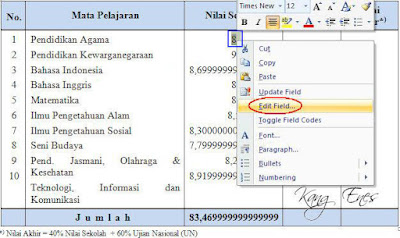
- Setelah muncul kotak dialog, klik Field Codes, yang terletak di pojok kiri bawah, sehingga muncul Advance Field Properties, seperti ini:

Agama adalah nama Field untuk Nilai Pendidikan Agama
- Untuk menjadikan desimal dengan 2 digit dibelakang koma, tambahkan kode \# "0,00", seperti ini:

Catatan:
- Setingan Regional and Languange Options pada Control Panel diset ke Indonesia.
- Lakukan proses edit field tersebut pada semua field yang ingin diubah.
- Setelah itu klik OK, maka hasilnya akan seperti ini:

Lalu bagaimana untuk mengatasi masalah penanggalan atau uang pada
MailMerge Word 2007? Caranya sama saja dengan cara di atas hanya penambahan kode pada
field codes-nya saja berbeda:
- Untuk tanggal, tambahkan kode: \@ "dd MMMM yyyy"
- Untuk uang, tambahkan kode: \# "#.##0,00"
OK sob, segitu saja infonya. Semoga bermanfaat...


 Artikel ini adalah bagian dari seri panduan lengkap Facebook Timeline.


